Introdução
Os Pixel Buds são renomados por sua qualidade sonora superior e integração perfeita com dispositivos Android. No entanto, como qualquer tecnologia, podem surgir problemas, como a falha no pareamento automático. Quando os Pixel Buds não se conectam automaticamente ao seu dispositivo, a experiência do usuário pode ser significativamente prejudicada. Este artigo oferece uma análise completa das possíveis causas desse problema e apresenta soluções detalhadas para restaurar a funcionalidade do pareamento automático.
Verifique as Configurações de Bluetooth
O primeiro passo para solucionar problemas de pareamento é garantir que o Bluetooth do seu dispositivo esteja ativado e funcionando corretamente. Acesse as configurações de Bluetooth e verifique se os Pixel Buds aparecem na lista de dispositivos emparelhados.
Desativar e Reativar o Bluetooth
Às vezes, simplesmente desligar o Bluetooth e ligá-lo novamente pode resolver o problema. Isso reinicia a conexão e pode permitir que os Pixel Buds se conectem automaticamente.
Esqueça o Dispositivo e Reemparelhe
Se os Pixel Buds aparecerem na lista de dispositivos emparelhados, mas não se conectarem automaticamente, selecione a opção para esquecer o dispositivo. Em seguida, coloque os Pixel Buds no modo de emparelhamento e conecte-os novamente ao seu dispositivo.
Reinicie Seus Pixel Buds
Reiniciar os Pixel Buds pode resolver muitos problemas de conectividade. Para isso, coloque ambos os fones de ouvido de volta no estojo de carregamento, feche a tampa e aguarde cerca de 30 segundos antes de tentar parear novamente.
Procedimento de Reinício Completo
Para um reinício mais aprofundado, mantenha pressionado o botão de configuração no estojo por cerca de 15 segundos até que a luz de status pisque em branco. Isso reinicia completamente os Pixel Buds e pode resolver problemas persistentes de pareamento.
Redefina as Configurações de Fábrica
Se o problema de pareamento automático continuar, considerar uma redefinição de fábrica pode ser a solução. Este processo apaga todas as configurações personalizadas e emparelhamentos anteriores, restaurando os Pixel Buds às configurações originais de fábrica.
Passos para Redefinição de Fábrica
Para redefinir os Pixel Buds, mantenha pressionado o botão de configuração no estojo por cerca de 15 segundos até que a luz de status comece a piscar de maneira intermitente. Depois disso, tente emparelhar os Pixel Buds novamente com seu dispositivo.
Atualize o Software
Manter o software dos Pixel Buds e do dispositivo emparelhado atualizado é crucial para garantir a melhor performance e compatibilidade. Verifique se há atualizações disponíveis tanto para os Pixel Buds quanto para o sistema operacional do seu dispositivo.
Atualização dos Pixel Buds
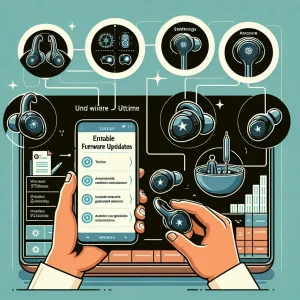
Para atualizar os Pixel Buds, conecte-os ao seu dispositivo e abra o aplicativo Google Home. Navegue até as configurações dos Pixel Buds e verifique se há atualizações de firmware disponíveis. Siga as instruções na tela para concluir a atualização.
Atualização do Dispositivo
Certifique-se de que seu dispositivo móvel esteja executando a versão mais recente do sistema operacional. Atualizações de software podem incluir correções de bugs que afetam a conectividade Bluetooth.
Verifique Interferências de Sinal
Ambientes com excesso de dispositivos Bluetooth ou Wi-Fi podem interferir na conexão automática dos Pixel Buds. Tente usar os Pixel Buds em um local diferente para verificar se a interferência está causando o problema.
Minimize Dispositivos Conectados
Desconecte dispositivos Bluetooth desnecessários que possam estar competindo pela mesma frequência. Isso pode melhorar a qualidade da conexão e permitir o pareamento automático dos Pixel Buds.
Limpeza e Inspeção Física
A sujeira ou detritos no estojo de carregamento ou nos próprios fones de ouvido podem afetar a conectividade. Inspecione e limpe cuidadosamente os Pixel Buds e o estojo para garantir que não haja obstruções físicas.
Como Limpar os Pixel Buds
Use um pano de microfibra seco para limpar suavemente os fones de ouvido e o interior do estojo de carregamento. Evite o uso de líquidos ou produtos de limpeza abrasivos que possam danificar os componentes eletrônicos.
Verifique a Bateria
Uma bateria fraca pode impedir o pareamento automático dos Pixel Buds. Certifique-se de que ambos os fones de ouvido estejam totalmente carregados antes de tentar a conexão.
Dicas para Manutenção da Bateria
Carregue os Pixel Buds regularmente e evite deixá-los descarregar completamente, pois isso pode prolongar a vida útil da bateria e melhorar a performance de conectividade.
Contato com o Suporte Técnico
Se todas as soluções acima falharem, pode haver um problema de hardware com seus Pixel Buds. Entre em contato com o suporte do Google ou visite uma loja autorizada para obter assistência adicional.
Como Contatar o Suporte do Google
Acesse o site de suporte do Google, onde você pode encontrar opções para chat ao vivo, e-mail ou agendamento de chamadas telefônicas com especialistas que podem ajudar a diagnosticar e resolver o problema.
Dicas para Evitar Problemas Futuros
Para minimizar a ocorrência de problemas de pareamento automático no futuro, siga estas práticas recomendadas:
- Mantenha os Pixel Buds e o estojo de carregamento limpos e livres de detritos.
- Atualize regularmente o software dos Pixel Buds e do seu dispositivo.
- Evite expor os Pixel Buds a temperaturas extremas que possam afetar a bateria e a conectividade.
- Desative e reative o Bluetooth conforme necessário para manter a conexão estável.
Conclusão
Problemas de pareamento automático com os Pixel Buds podem ser inconvenientes, mas geralmente são resolvíveis com alguns passos simples. Ao seguir as soluções detalhadas neste guia, você aumentará significativamente as chances de restabelecer a conexão automática e desfrutar plenamente da qualidade de áudio e da funcionalidade que os Pixel Buds oferecem. Lembre-se de manter seus dispositivos atualizados e realizar manutenção regular para prevenir futuros problemas de conectividade.