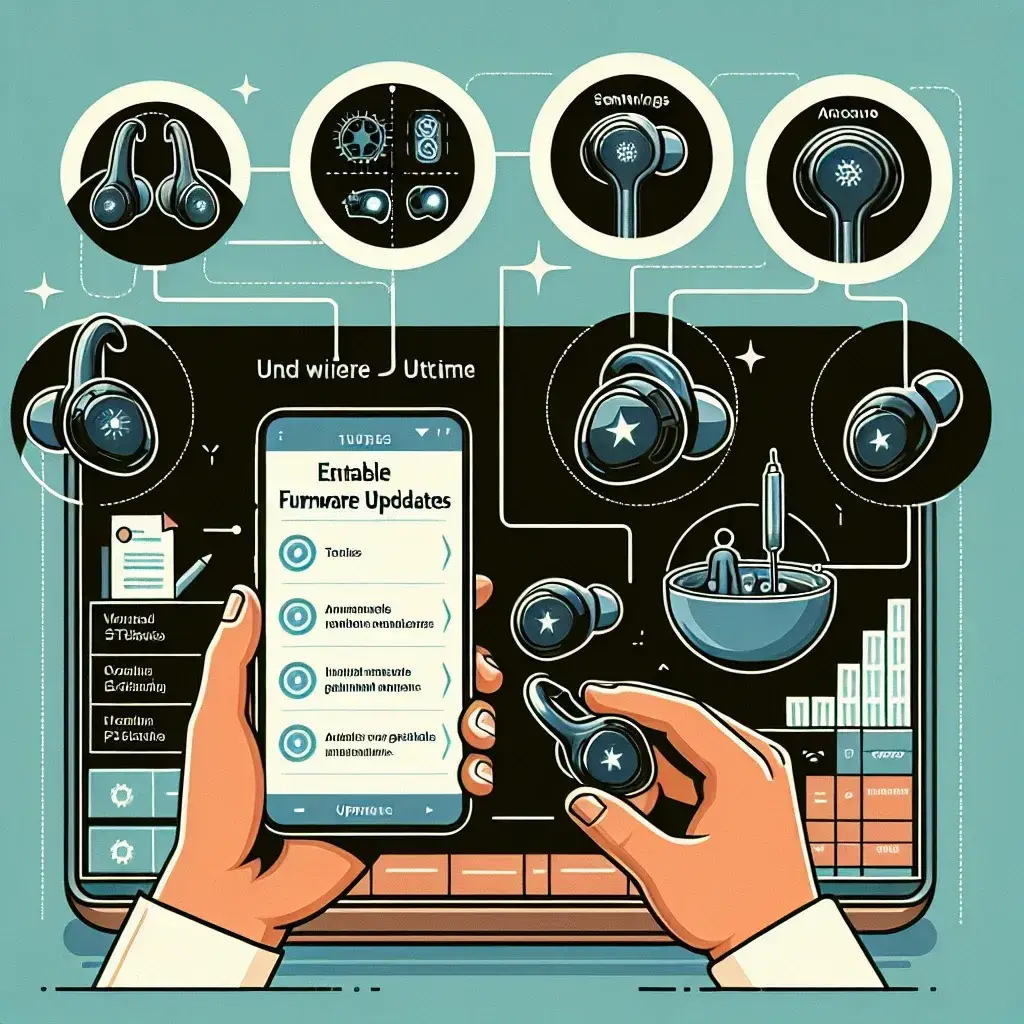
Manter os Pixel Buds atualizados é essencial para garantir o melhor desempenho e aproveitar as últimas funcionalidades oferecidas pelo fabricante. Atualizações de firmware podem corrigir bugs, melhorar a qualidade de áudio e adicionar novos recursos. Neste artigo, vamos guiá-lo passo a passo sobre como ativar e atualizar o firmware dos seus Pixel Buds.
Por Que Atualizar o Firmware dos Pixel Buds?
As atualizações de firmware são lançadas para melhorar a performance, corrigir falhas e adicionar novos recursos aos Pixel Buds. Manter o firmware atualizado assegura que você esteja usufruindo da melhor experiência de uso, com áudio de qualidade superior e funcionalidades otimizadas.
Como Verificar a Versão Atual do Firmware
Antes de iniciar o processo de atualização, é importante verificar a versão atual do firmware dos seus Pixel Buds. Para isso:
- Abra o aplicativo Google Pixel no seu smartphone.
- Navegue até a seção de dispositivos conectados e selecione os seus Pixel Buds.
- Procure pela informação sobre a versão do firmware atual.
Requisitos para Atualizar o Firmware
Certifique-se de que você atende aos seguintes requisitos antes de proceder com a atualização:
- Conexão estável com a internet.
- Os Pixel Buds devem estar totalmente carregados.
- O dispositivo em que os Pixel Buds estão conectados (smartphone) deve ter bateria suficiente.
- O Bluetooth deve estar ativado no seu dispositivo.
Passo a Passo para Ativar e Atualizar o Firmware
1. Preparação dos Pixel Buds
Insira os Pixel Buds no estojo de carregamento e mantenha a tampa aberta. Certifique-se de que os fones de ouvido estão carregando.
2. Conectar ao Smartphone
Abra o aplicativo Google Pixel no seu smartphone e certifique-se de que os Pixel Buds estão conectados via Bluetooth.
3. Verificar Atualizações
No aplicativo, navegue até as configurações dos Pixel Buds e procure pela opção de atualização de firmware. Se uma atualização estiver disponível, ela será exibida aqui.
4. Iniciar a Atualização
Clique na opção para iniciar a atualização. Mantenha os Pixel Buds próximos ao smartphone durante todo o processo para evitar desconexões.
5. Concluir a Atualização
Após a conclusão da atualização, o aplicativo notificará que o firmware foi atualizado com sucesso. Verifique novamente a versão do firmware para confirmar a atualização.
Resolução de Problemas Comuns
Atualização não Inicia
Verifique se os Pixel Buds estão conectados corretamente ao smartphone e se o Bluetooth está ativado. Reinicie o aplicativo ou o dispositivo se necessário.
Falha na Atualização
Certifique-se de que os Pixel Buds e o smartphone estão com bateria suficiente. Tente reiniciar ambos os dispositivos e tente o processo novamente.
Pixel Buds Não Detectam Atualização
Isso pode significar que o firmware já está na versão mais recente. Verifique periodicamente para garantir que você está recebendo as últimas atualizações.
Conclusão
Manter os Pixel Buds atualizados é crucial para assegurar a melhor experiência de uso. Seguindo este guia, você poderá ativar e atualizar o firmware dos seus Pixel Buds de forma simples e eficiente, garantindo desempenho otimizado e acesso às últimas funcionalidades.